
VLOOKUP або ВПР (вертикальний перегляд) – це функція, яка може заощадити години роботи з даними в таблицях. Не важливо, використовуєш ти Microsoft Excel чи Google Sheets (Таблиці) в роботі, розуміння принципів роботи VLOOKUP відкриє нові можливості для аналізу та обробки інформації. Сьогодні разом із GoIT ти розберешся, як працює VLOOKUP у таких програмах як Excel і Sheets, і навчишся застосовувати цю функцію на практиці.
VLOOKUP у Microsoft Excel: особливості роботи
Функція ВПР в Excel допомагає знайти потрібну інформацію в таблиці за заданим значенням. Ось уяви, що у тебе є список товарів із цінами, і тобі необхідно швидко дізнатися ціну конкретного товару. VLOOKUP в Excel зробить це за секунди, навіть якщо в таблиці тисячі рядків. Функція переглядає перший стовпчик зазначеного діапазону та повертає значення з іншого стовпчика того ж рядка.
VLOOKUP у Google Таблицях: особливості роботи
Функція ВПР у Sheets працює за тим самим принципом, що і в Excel, але має деякі особливості. Google Таблиці автоматично пропонують підказки під час введення формули, що спрощує роботу для новачків. Ба більше, спільне редагування в реальному часі дає змогу кільком користувачам одночасно працювати з формулами VLOOKUP, що вельми зручно для командних проєктів.
Синтаксис функції VLOOKUP
Щоб правильно використовувати функцію ВПР, важливо розуміти її структуру:
=VLOOKUP(шукане_значення; діапазон_пошуку; номер_стовпця; точний_збіг), де:
- шукане_значення – це те, що ми шукаємо;
- діапазон_пошуку – де шукати;
- номер_стовпця – звідки взяти результат;
- точний_збіг – TRUE (ПРАВДА) для наближеного або FALSE (БРЕХНЯ) для точного пошуку.
Як використовувати ВПР в Excel
- Підготуй дані: переконайся, що шукані значення знаходяться в крайньому лівому стовпчику обраного діапазону.
- Вибери клітинку для результату.
- Почни введення формули: =VLOOKUP(.
- Укажи шукане значення.
- Виділи діапазон пошуку.
- Визнач номер стовпця з потрібними даними.
- Обери тип зіставлення (TRUE/FALSE або ПРАВДА/БРЕХНЯ).
- Закрий дужку і натисни Enter (Введення).
Як використовувати ВПР у Sheets
- Відкрий таблицю в Google Sheets.
- Вибери клітинку для формули.
- Введи =VLOOKUP(.
- Дотримуйся підказок для заповнення аргументів.
- Перевір результат і скопіюй формулу за потреби.
Функція VLOOKUP: приклади використання ВПР
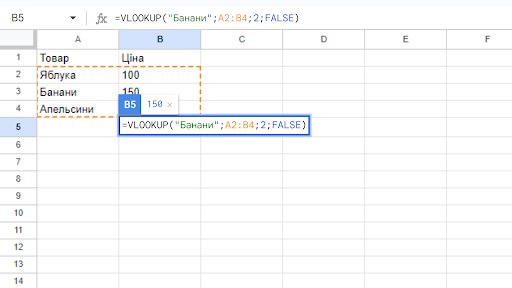
Пошук ціни товару
Припустімо, у нас є яблука, банани й апельсини. Ціна яблук становить 100 гривень, бананів – 150 гривень, апельсинів – 120 гривень. Нам необхідно відшукати вартість бананів.
Формула: =VLOOKUP(«Банани»;A2:B4;2;FALSE) або =ВПР(«Банани»;A2:B4;2;БРЕХНЯ)
Результат: 150
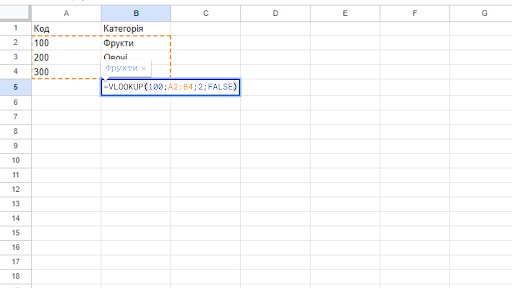
Пошук категорії за кодом
У нас є код товарів (100, 200 і 300), а також категорії (фрукти, овочі, напої). Необхідно відшукати категорію за кодовим значенням.
Формула: =VLOOKUP(100;A2:B4;2;FALSE) або =ВПР(100;A2:B4;2;БРЕХНЯ)
Результат: Фрукти
Насправді це далеко не єдиний сценарій застосування ВПР. Його також можна комбінувати з іншими функціями, використовувати масиви та працювати з кількома умовами.
Типові помилки під час роботи з ВПР: як їх виправити
- #Н/Д – значення не знайдено;
- #ПОСИЛАННЯ! – неправильний діапазон;
- #ДІЛ/0! – ділення на нуль у формулі.
А ось способи їх виправлення:
- Перевір, чи правильно вказано шукане значення.
- Переконайся, що діапазон пошуку включає всі необхідні дані.
- Перевір, чи не містить таблиця порожні комірки.
Поради щодо роботи з VLOOKUP в Excel і Sheets
- Завжди перевіряй формулу на маленькому наборі даних перед застосуванням до великої таблиці.
- Використовуй точний збіг (FALSE або БРЕХНЯ) для надійності результатів.
- Регулярно створюй резервні копії важливих таблиць перед внесенням змін.
Microsoft Excel і Google Таблиці є досить потужними інструментами, а за допомогою цієї функції можна спростити аналіз даних. Однак для дійсно великих масивів даних використовують SQL, оскільки Sheets і навіть Excel обмежені в обсязі даних, який вони можуть обробити:
- 10 млн комірок або 18.278 стовпців для Google Таблиць;
- 17 млн комірок або 16.384 стовпців для Microsoft Excel.
А якщо дійсно цікаво, які ще інструменти використовують для аналізу даних, читай про це в окремій статті.
Любиш ретельно аналізувати дані? Тоді, можливо, професія дата-аналітика саме твоє покликання! Хочеш перевірити? Не питання – пройди безплатний марафон Data Analyst, де ти зможеш на практиці зрозуміти чи підходить тобі ця робота чи ні. І якщо так, то сміливо записуйся на курси Data-аналітика від GoIT! Сміливо пробуй і у тебе все обов’язково вийде!